


Wer sich in World of Warcraft intensiver mit Goldmaking, Berufen oder dem Auktionshaus beschäftigt, kommt an TradeSkillMaster – kurz TSM – eigentlich kaum vorbei.
Gleichzeitig kann TSM gerade für Einsteiger ziemlich erschlagend wirken. Gruppen, Operationen, Preisquellen, Crafting-Kosten, Shopping Scans und unzählige Einstellungsmöglichkeiten sorgen schnell dafür, dass man gar nicht weiß, wo man anfangen soll.
Genau deshalb starten wir diese GoldGoblin TSM-Guide-Serie komplett bei null. Im ersten Teil kümmern wir uns ausschließlich um die Grundlage:
TradeSkillMaster installieren, die Desktop App einrichten und aktuelle Preisdaten ins Spiel bekommen.
Danach können wir uns Schritt für Schritt mit den eigentlichen Funktionen von TSM beschäftigen.
Was ist TradeSkillMaster?
TradeSkillMaster ist eines der umfangreichsten Wirtschafts- und Auktionshaus-Addons für World of Warcraft.
TSM kann euch unter anderem dabei helfen:
- Gegenstände im Auktionshaus zu kaufen und zu verkaufen
- Marktpreise einzuschätzen
- Crafting-Kosten zu berechnen
- profitable Herstellungsgegenstände zu finden
- eure Verkäufe und Einkäufe auszuwerten
- große Mengen an Gegenständen zu verwalten
- automatische Preisregeln für Auktionen zu erstellen
- Materialien und Waren gezielt einzukaufen
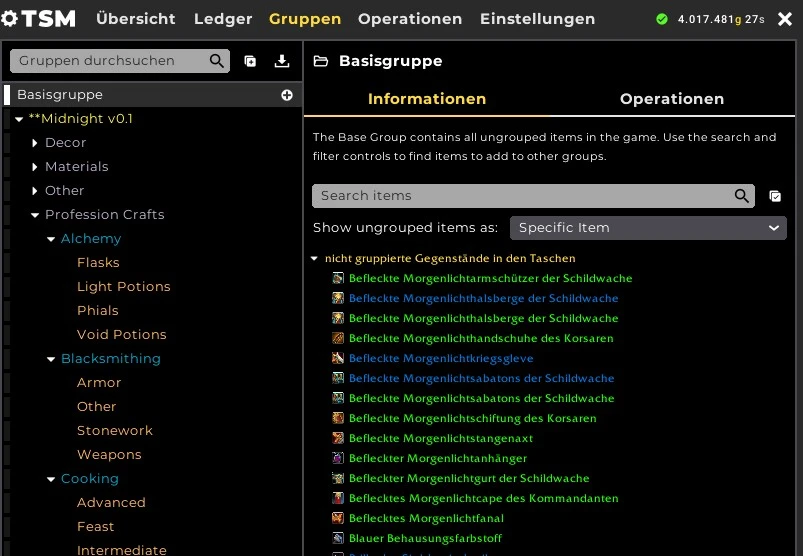
Das eigentliche TSM-Addon läuft dabei ganz normal innerhalb von World of Warcraft. Zusätzlich gibt es allerdings die TSM Desktop App.
Was macht die TSM Desktop App?
Die Desktop App ist vereinfacht gesagt die Verbindung zwischen den TSM-Servern und eurem TSM-Addon in World of Warcraft.
Eine ihrer wichtigsten Aufgaben ist die Bereitstellung aktueller Marktdaten. Dadurch kann TSM beispielsweise erkennen, welchen ungefähren Marktwert ein Gegenstand auf eurem Realm oder in eurer Region besitzt.
Die Desktop App kümmert sich außerdem um die Installation beziehungsweise Aktualisierung von:
- TradeSkillMaster
- TSM_AppHelper
Der TSM_AppHelper ist dabei besonders wichtig, da über ihn die von der Desktop App heruntergeladenen Preisdaten für das TSM-Addon verfügbar gemacht werden.
Zusätzlich erstellt die Desktop App Backups eurer TSM-Konfiguration.
Benötigt man TSM Premium?
Für den Einstieg in TSM und die Nutzung der Desktop App reicht ein kostenloser TSM-Account vollkommen aus. Mit einem kostenlosen Account könnt ihr aktuell bei Retail bis zu 10 Realms für eure Preisdaten hinterlegen.
Die Premium-Stufen erhöhen dieses Limit beziehungsweise bieten zusätzliche Funktionen, welche ihr unter TSM Premium findet. Mit Premium unterstützt ihr die Entwickler sowie supportet GoldGoblinNET über meinen Partner Link.
Schritt 1 – TSM Account erstellen
Zuerst benötigt ihr einen kostenlosen Account bei TradeSkillMaster.
Besucht dafür: tradeskillmaster.com
Erstellt dort euren Account und bestätigt gegebenenfalls eure E-Mail-Adresse. Diese Zugangsdaten benötigt ihr anschließend auch für die Desktop App.
Wichtig:
In der Desktop App meldet ihr euch mit eurer E-Mail-Adresse und eurem Passwort an. Der TSM-Benutzername kann für den Login der Desktop App nicht verwendet werden.
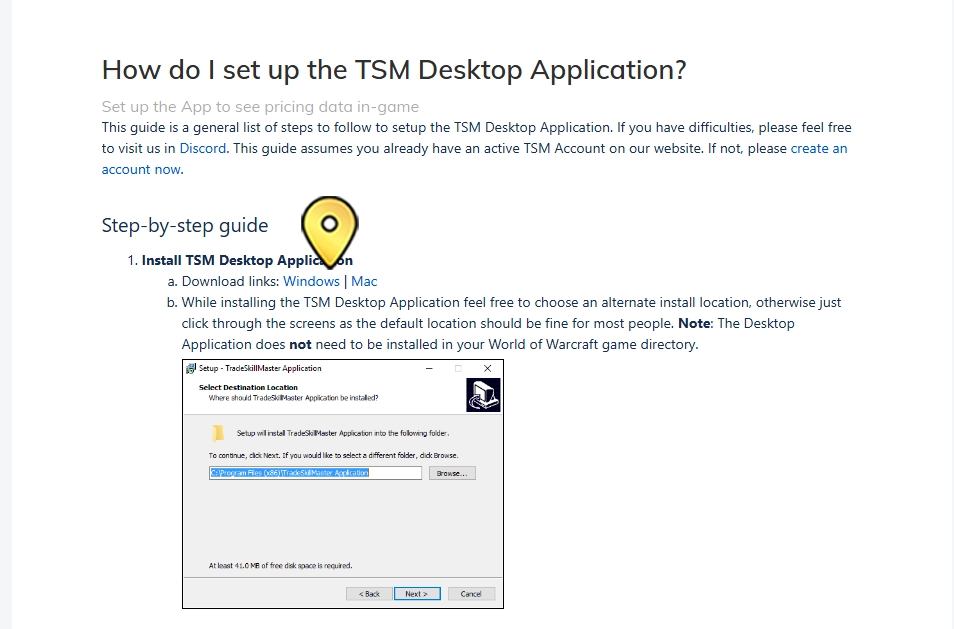
Schritt 2 – TSM Desktop App herunterladen
Nachdem ihr euren Account erstellt habt, könnt ihr die offizielle TradeSkillMaster Desktop App herunterladen.
TSM stellt dafür Versionen für Windows und Mac zur Verfügung.
Installiert die Anwendung anschließend ganz normal auf eurem Computer.
Ihr müsst die Desktop App dabei nicht in euren World-of-Warcraft-Ordner installieren.
Der normale vorgeschlagene Installationspfad reicht vollkommen aus.
Schritt 3 – In der Desktop App anmelden
Startet nun die TSM Desktop App.
Meldet euch mit: E-Mail-Adresse + Passwort eures zuvor erstellten TSM-Accounts an.
Anschließend müssen wir der App noch zeigen, wo sich eure World-of-Warcraft-Installation befindet.
Schritt 4 – World-of-Warcraft-Pfad auswählen
Öffnet innerhalb der Desktop App oben rechts die:
Settings
Unter General findet ihr die Einstellung für eure World-of-Warcraft-Installation.
Klickt auf:
Browse
und wählt euren World-of-Warcraft-Ordner aus.
Bei einer Standardinstallation kann dieser beispielsweise so aussehen:
C:\Program Files (x86)\World of Warcraft\
Habt ihr World of Warcraft auf einer anderen Festplatte installiert, wählt ihr entsprechend diesen Ordner aus.
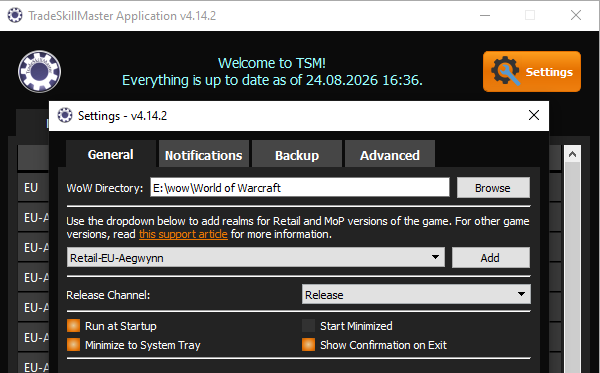
Wichtig! Ihr wählt den Allgemeinen:
World of WarcraftOrdner aus und Nicht:_retail_oder einen anderen einzelnen WoW-Spielordner. Die TSM Desktop App erkennt anschließend selbst die vorhandenen WoW-Versionen.
World of Warcraft sollte außerdem mindestens einmal gestartet worden sein, bevor ihr den Ordner auswählt.
Schritt 5 – TradeSkillMaster und AppHelper installieren
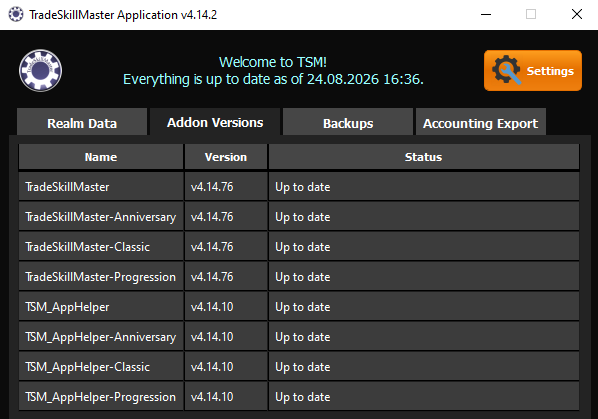
Wechselt nun innerhalb der Desktop App in den Bereich:
Addon Versions
Hier sollten euch die verfügbaren Versionen für eure WoW-Clients angezeigt werden.
Für Retail benötigen wir zwei Addons:
- TradeSkillMaster
- TSM_AppHelper
Mit einem Doppelclick auf deren Spalte installiert ihr die Addons. Achtet darauf, dass sie nach einem Neustart des Spiels auf dort aktiviert sind.
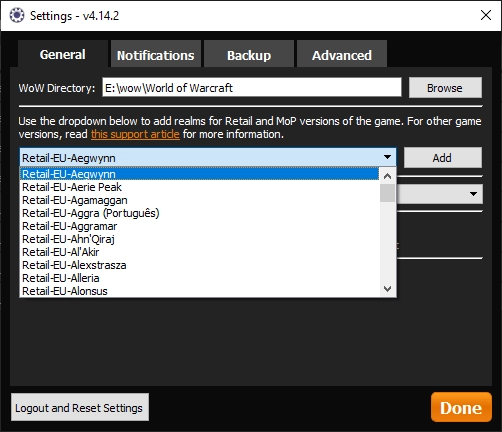
Schritt 6 – Euren Realm hinzufügen
Jetzt müssen wir TSM noch mitteilen, für welche Realms wir Marktdaten benötigen.
Öffnet erneut: Settings → General
Dort könnt ihr eure gewünschten Retail-Realms auswählen.
Spielt ihr beispielsweise hauptsächlich auf Antonidas, fügt ihr Antonidas hinzu.
Besitzt ihr Charaktere auf mehreren Servern, könnt ihr entsprechend mehrere Realms hinterlegen.
Mit einem kostenlosen TSM-Account stehen euch aktuell bis zu 10 Retail-Realms zur Verfügung.
Warum muss ich meinen Realm auswählen?
TSM lädt anschließend die für eure ausgewählten Realms benötigten Daten herunter.
Zusätzlich werden die entsprechenden Regionaldaten geladen.
Habt ihr beispielsweise ausschließlich EU-Realms eingetragen, bekommt ihr entsprechend EU-Daten.
Schritt 7 – TSM Desktop App neu starten
Nachdem ihr eure Realms eingerichtet habt, solltet ihr die Desktop App einmal vollständig: schließen und neu starten.
Dadurch fordert die App die aktuellen Daten für eure neu hinzugefügten Realms und eure Region an. Lasst der App anschließend kurz die Möglichkeit, eure Addons und Daten zu aktualisieren.
Schritt 8 – World of Warcraft starten
Jetzt wird es spannend. Startet World of Warcraft. Solltet ihr WoW während der Einrichtung geöffnet gehabt haben, beendet das Spiel vorher einmal vollständig und startet es anschließend neu. Kontrolliert beim Charakterbildschirm außerdem, ob die Addons TradeSkillMaster & TSM_AppHelper aktiviert sind.
Loggt euch danach mit einem Charakter auf einem Realm ein, den ihr zuvor in der Desktop App hinterlegt habt.
Funktioniert TSM?
Das können wir sehr einfach überprüfen.
Fahrt mit der Maus über einen normalen Gegenstand, beispielsweise ein aktuelles Handwerksmaterial.
Im Tooltip sollten jetzt zusätzliche Informationen von TSM erscheinen.
Sucht dort nach: TSM AuctionDB
Daneben wird angezeigt, wie aktuell eure Daten sind.
Sind die Daten ungefähr innerhalb der letzten Stunde aktualisiert worden, funktioniert die Verbindung zwischen Desktop App, AppHelper und TradeSkillMaster korrekt.
Herzlichen Glückwunsch: TradeSkillMaster ist jetzt einsatzbereit!

Wichtig bei CurseForge und anderen Addon-Managern
Hier gibt es noch einen wichtigen Punkt. Verwendet ihr beispielsweise CurseForge, WowUp oder einen anderen Addon-Manager, kann dieser unter Umständen die von der TSM Desktop App aktualisierten Dateien wieder überschreiben.
TSM empfiehlt deshalb, TradeSkillMaster und TSM_AppHelper im jeweiligen Addon-Manager zu ignorieren beziehungsweise von dessen automatischer Verwaltung auszunehmen.
Die Aktualisierung dieser beiden Addons übernimmt anschließend die TSM Desktop App. Das ist insbesondere beim TSM_AppHelper wichtig, da dort die von der Desktop App bereitgestellten Daten gespeichert werden.
Keine Preisdaten vorhanden?
Solltet ihr nach der Installation keine TSM-Preise in euren Tooltips sehen, kontrolliert zunächst folgende Punkte:
- Ist der richtige World-of-Warcraft-Ordner ausgewählt?
- Sind TradeSkillMaster und TSM_AppHelper installiert?
- Sind beide Addons im Spiel aktiviert?
- Ist euer Realm in der Desktop App hinterlegt?
- Habt ihr die Desktop App nach dem Hinzufügen des Realms neu gestartet?
- Habt ihr World of Warcraft nach der Installation vollständig neu gestartet?
- Überschreibt CurseForge eventuell den TSM_AppHelper?
In vielen Fällen liegt das Problem an einem dieser Punkte.
Warum wir noch keine TSM-Einstellungen verändern
Wenn ihr TSM jetzt zum ersten Mal öffnet, werdet ihr wahrscheinlich von den Möglichkeiten beinahe erschlagen. Keine Sorge.
Ihr müsst jetzt noch keine Gruppen erstellen, keine Operationen importieren und keine komplizierten Preisstrings verstehen.
Genau das werden wir in dieser Guide-Serie Schritt für Schritt aufbauen. Für den Moment ist nur wichtig: TSM läuft und wir haben aktuelle Marktdaten.
Wie geht es weiter?
Im nächsten Teil schauen wir uns an, was TSM eigentlich in euren Gegenstands-Tooltips anzeigt.
Bezeichnungen wie:
- DBMarket
- DBRegionMarketAvg
- DBHistorical
- VendorBuy
- Crafting
wirken am Anfang ziemlich kryptisch. Wer TSM richtig benutzen möchte, sollte allerdings verstehen, welchen Preis TSM eigentlich anzeigt und woher dieser Wert kommt.
Erst danach macht es Sinn, eigene Gruppen sowie Kauf- oder Verkaufsregeln aufzubauen. Denn TSM soll euch nicht einfach irgendwelche Zahlen anzeigen. Ihr sollt verstehen, warum TSM einen Gegenstand beispielsweise mit 10.000 Gold bewertet – und ob dieser Preis überhaupt realistisch ist.
Damit beschäftigen wir uns im nächsten Teil der GoldGoblin TSM-Serie.
Für Anregungen, Verbesserungsvorschläge oder um Fehler zu melden könnt ihr euch gerne jederzeit im Kanal #websitefeedback auf dem Goldgoblin Discord bei mir melden.
Vielen herzlichen Dank!