

So viel steckt in Händlerdekorationen
Küchen, Wohnräume und Gärten: Entdeckt, was ihr mit Dekorationen aus eurer Nachbarschaft bauen könnt.
Eine gemütliche Küche, ein elfisches Badezimmer oder ein üppiger Garten: Die gewöhnlichen Dekorationen eurer Nachbarschaft bieten erstaunlich viele Möglichkeiten. Es kommt darauf an, wie ihr Möbel, Pflanzen, Farben und Bauteile kombiniert.
Das zeigt die Blueprint-Challenge von SoulSoBreezy: Die Community-Creators gestalten eindrucksvolle Räume mit Dekorationen aus der Nachbarschaft. Die Vorlagen geben euch eine zugängliche Grundlage zum Nachbauen und Weitergestalten.
Wir zeigen euch konkrete Beispiele, erklären den Bauplan-Import und führen euch zu den Händlern in der Gründerspitze und an der Klingenschluchtküste.
1. So importiert ihr einen Housing-Bauplan
Schritt 1: Vorlage auswählen und Code kopieren
Öffnet die Google-Tabelle von SoulSoBreezy oder nutzt die Codes weiter unten. Furnished Code bezeichnet die möblierte Variante, Unfurnished Code das unmöblierte Gegenstück. Kopiert den vollständigen Code mit Strg + C; achtet darauf, keine Leerzeichen mitzunehmen.
Unser Tipp: Wenn ihr eure eigenen Möbel und Trophäen verwenden möchtet, startet mit einer unmöblierten Variante.
Schritt 2: Euer Haus besuchen und Baupläne öffnen
Geht zu eurem eigenen Haus. Wählt in der Housing-Symbolleiste oben am Bildschirm „Baupläne“. Speichert euren bisherigen Aufbau bei Bedarf zuerst als eigenen Bauplan, bevor ihr eine neue Vorlage anwendet.
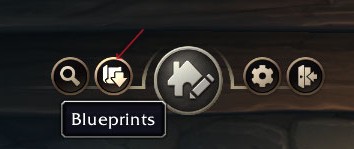
Schritt 3: Code in das Importfenster einfügen
Wählt die Importfunktion und fügt den Code mit Strg + V in das Eingabefeld ein. Bestätigt, um den Bauplan und seine Anforderungen zu laden.
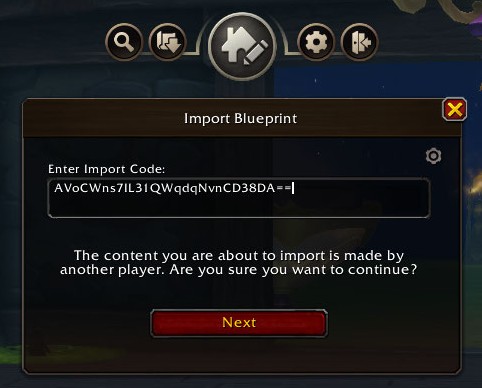
Schritt 4: Räume, Dekorationen und Budget prüfen
Prüft die erforderlichen Räume, Dekorationen und das Budget. Die Liste zeigt euch, welche Gegenstände fehlen. Kauft fehlende Dekorationen in der benötigten Anzahl nach. Verlasst euch beim Budget auf die Anzeige eures Hauses.
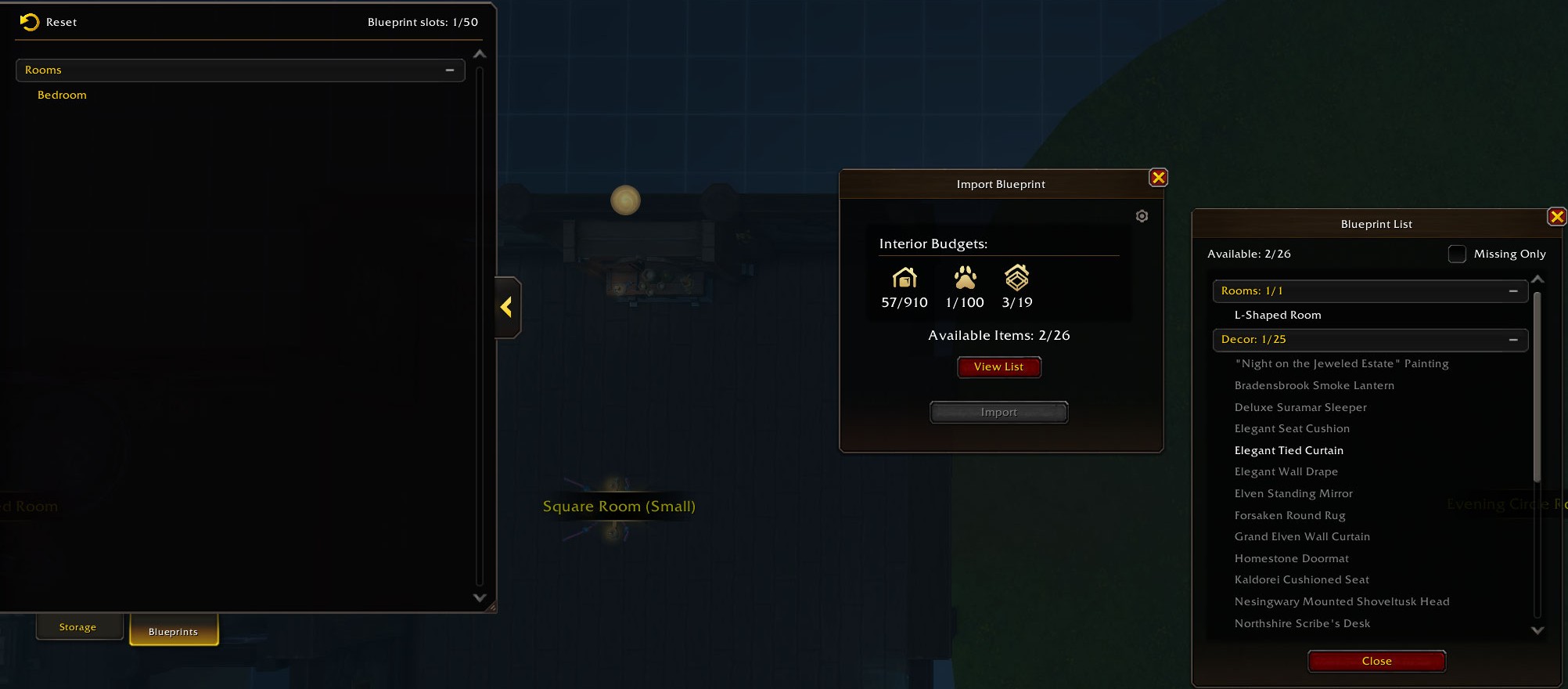
Schritt 5: Anwenden und persönlich gestalten
Wenn die Voraussetzungen passen, bestätigt den Import. Bei einem einzelnen Raum folgt ihr der Platzierung im Haus-Editor. Anschließend könnt ihr Möbel, Farben und Details nach eurem Geschmack ändern. Speichert den fertigen Aufbau als eigenen Bauplan, wenn ihr ihn später wiederverwenden möchtet.
Fünf Beispiele: Das steckt in Nachbarschaftsdekorationen
Diese Ansichten aus SoulSoBreezys Rundgang zeigen, wie unterschiedlich die Looks werden können. Die Bilder stammen von den jeweiligen Creator-Bauten; die Webcam- und Chatbereiche wurden abgeschnitten.
Rustikale Küche
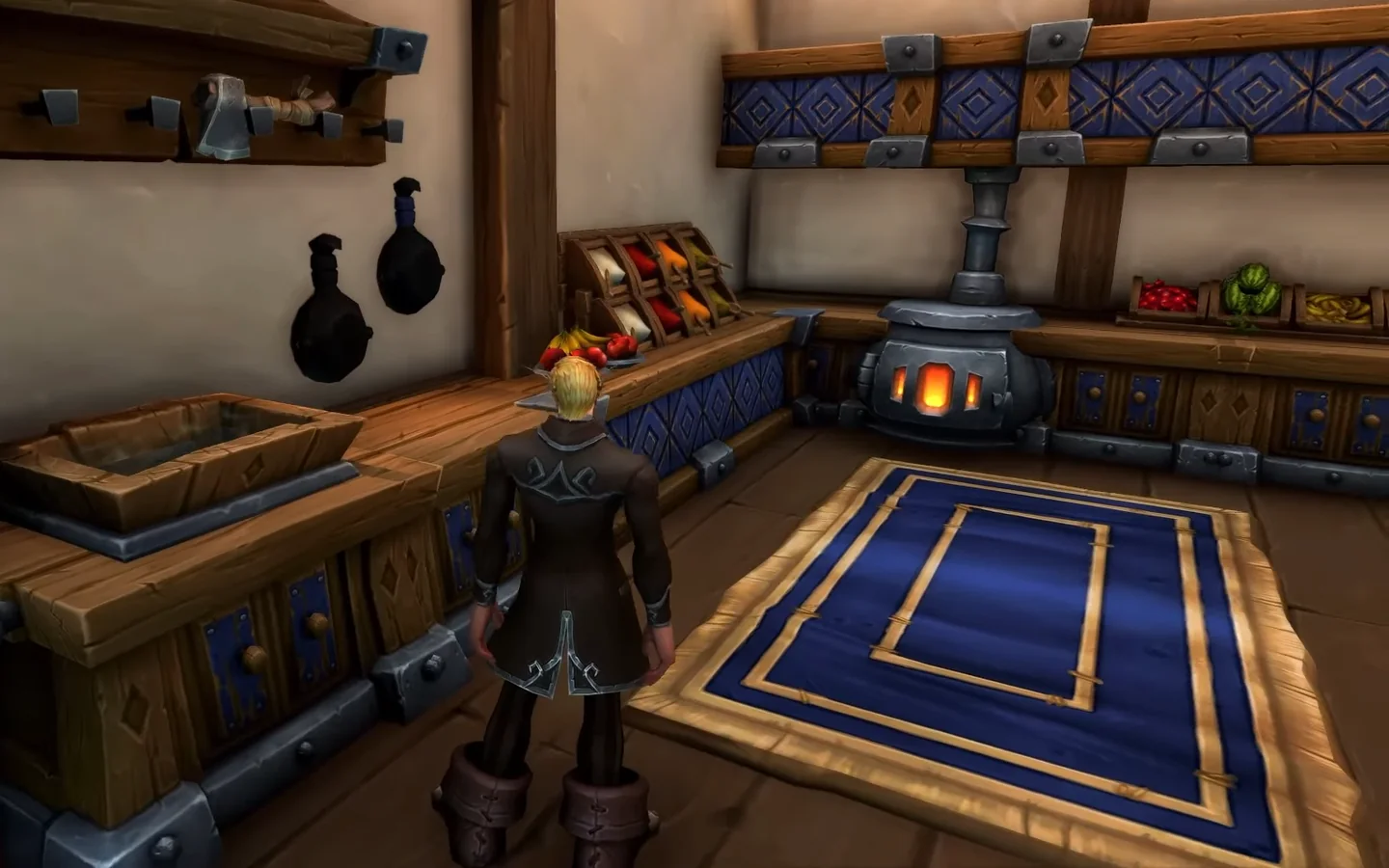
Holzflächen, offene Regale und ein kräftiger Herd sorgen für eine gemütliche Küchenatmosphäre.
Moderne Küche
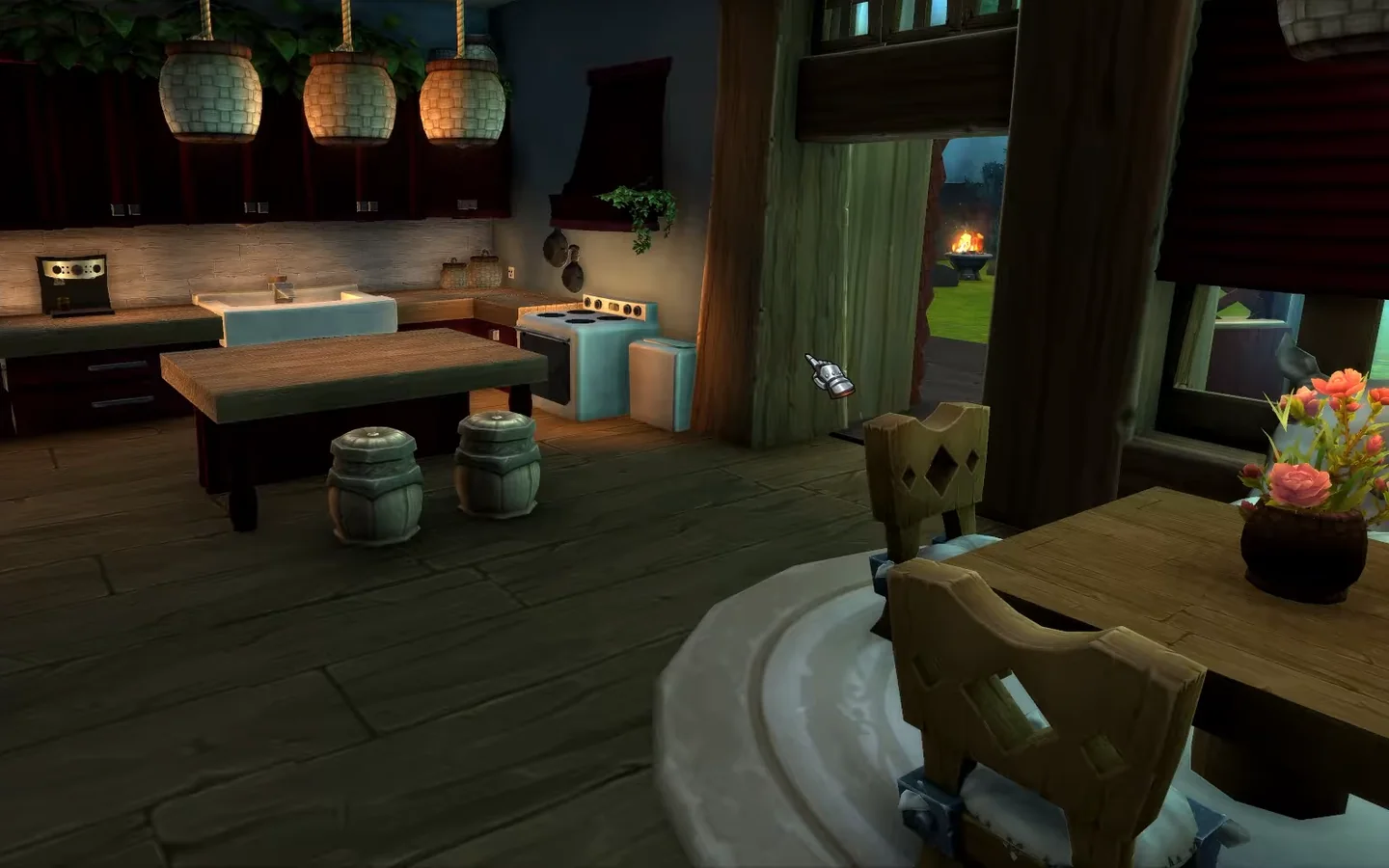
Die gleiche Welt der Dekorationen kann ganz modern wirken: mit Kücheninsel, klaren Linien und aufeinander abgestimmten Farben.
Elfischer Wohnbereich
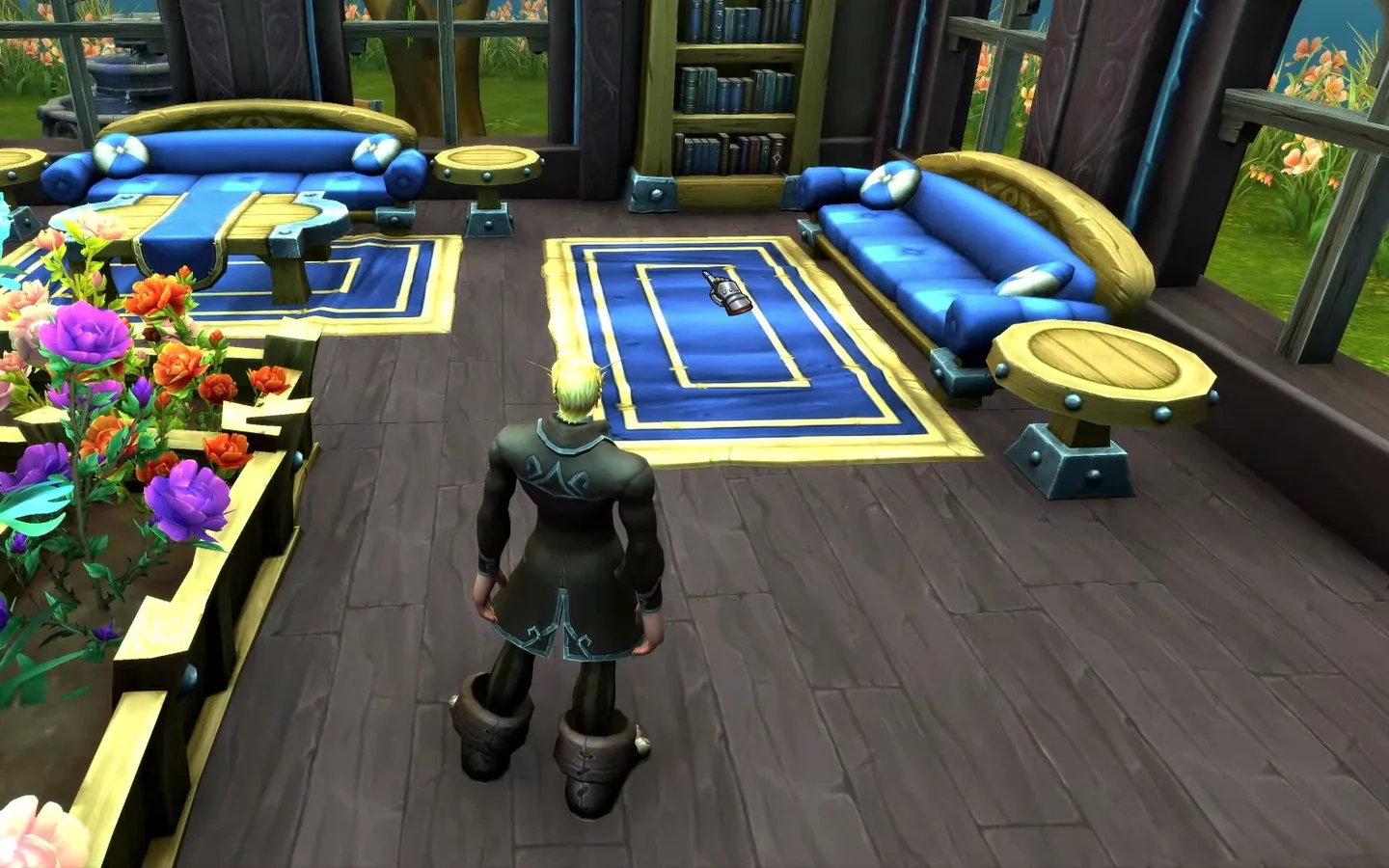
Blaue Polster, goldene Akzente und Pflanzen schaffen einen freundlichen Wohnbereich.
Elfisches Badezimmer
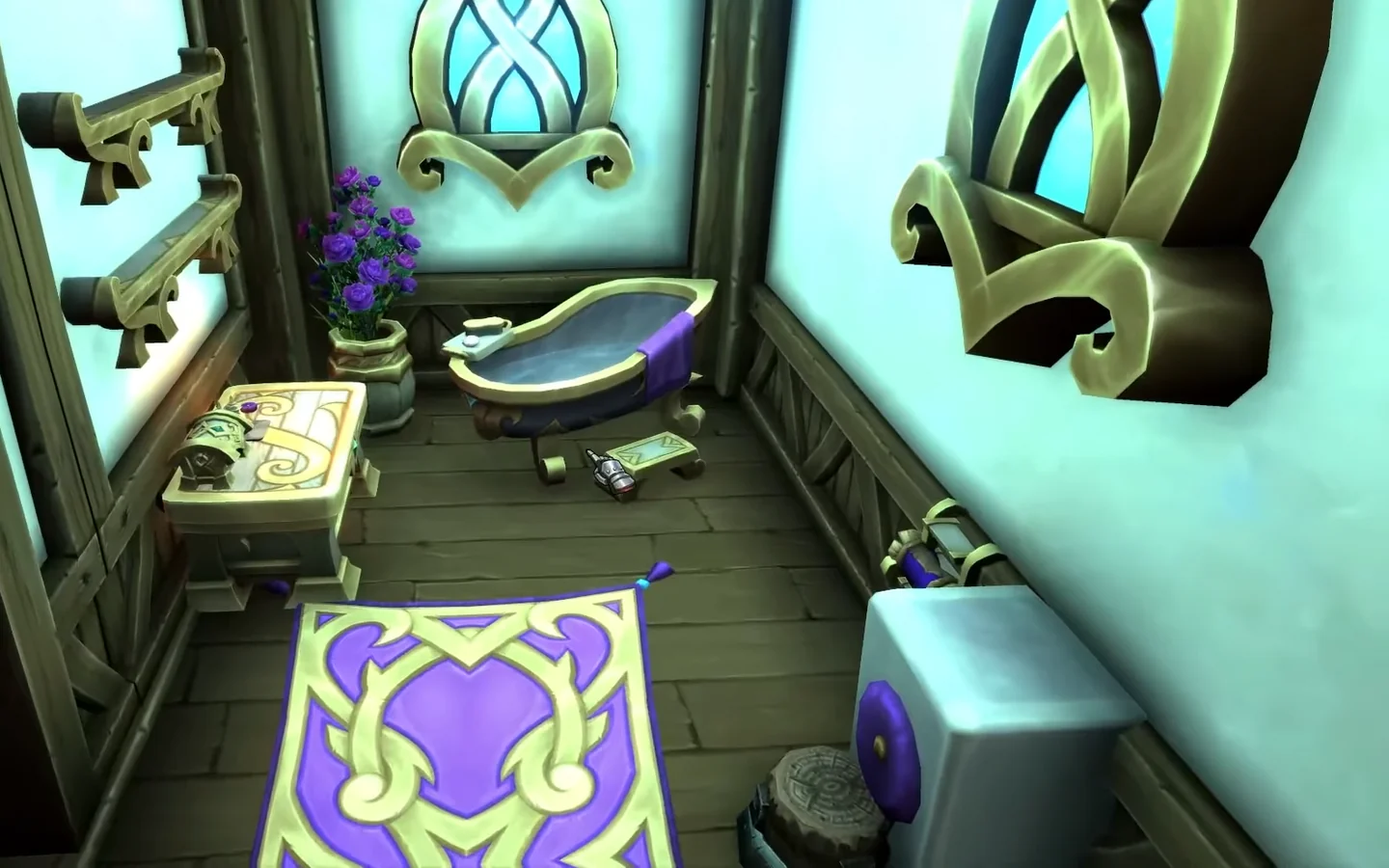
Badewanne, Waschbereich und passende Farben ergeben ein stimmiges Badezimmer.
Naturkulisse mit Wasserfall
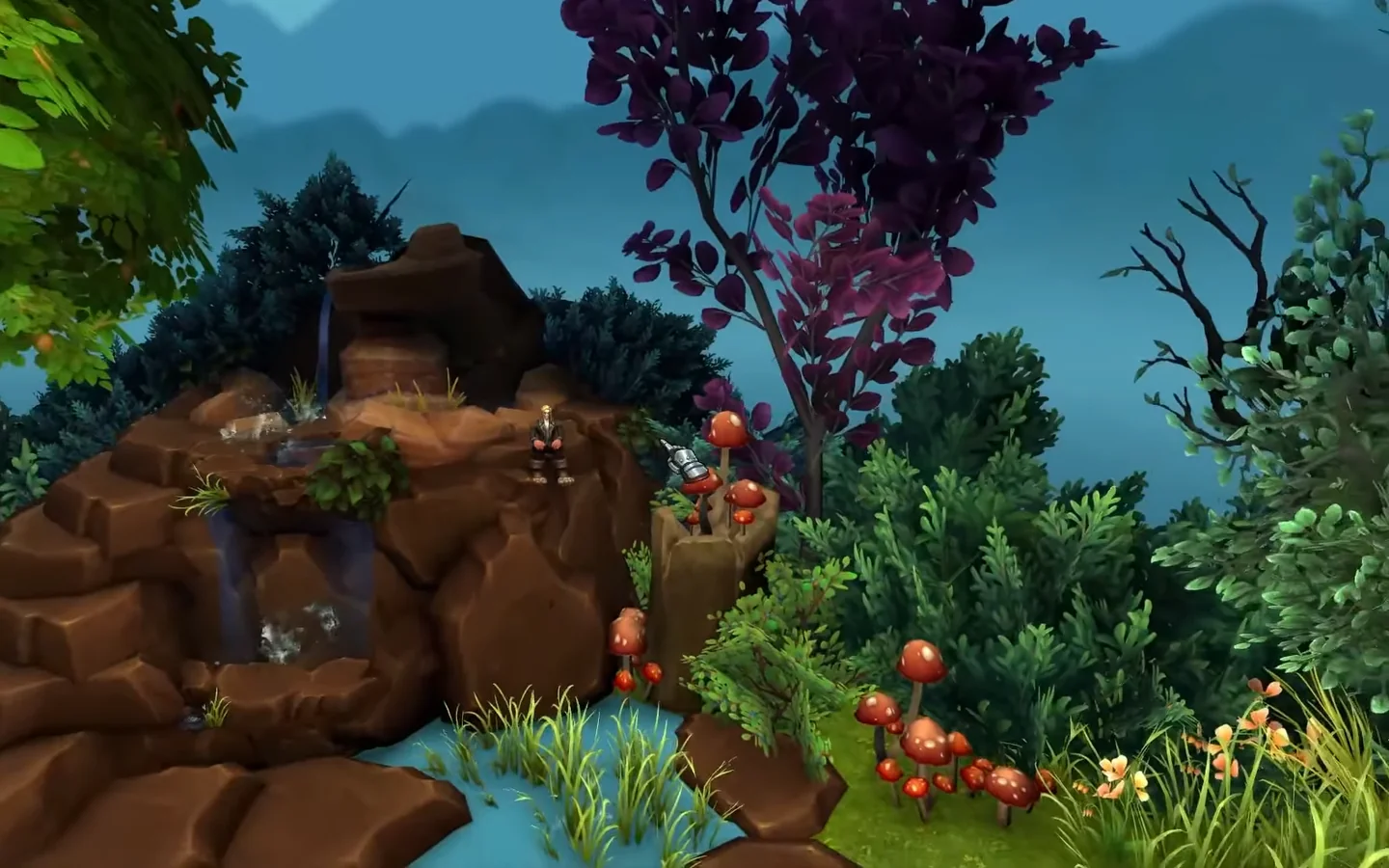
Felsen, Pflanzen und Wasser werden zu einer üppigen Gartenkulisse kombiniert.
Probiert es selbst: Kombiniert mehrere Dekorationen zu neuen Formen, verändert Größe und Ausrichtung im erweiterten Modus und stimmt die Farben aufeinander ab. So kann aus einfachen Händlergegenständen eine ganz eigene Einrichtung entstehen.
2. Alle Vorlagen im Video ansehen
Im Video „25 FREE WoW Housing Blueprints You Can Use IMMEDIATELY!“ führt euch SoulSoBreezy durch die Community-Bauten. Die Rundgänge zeigen die Raumaufteilung und Details – hilfreich, bevor ihr euch für einen Code entscheidet.
Video direkt auf YouTube ansehen · Zum YouTube-Kanal von SoulSoBreezy
3. Welcher Look passt zu eurem Haus?
Für einen modernen Look schaut euch Liberty oder Thistle an. Rustikal und naturnah wird es mit Flora und LeAnnimal; Ulma kombiniert elfische Formen mit viel Grün. Naether liefert einen Tavernenstil, Winta einen einzelnen maritimen Raum.
Die folgenden 18 Creator-Einträge enthalten zusammen 25 Codes aus dem verlinkten Video. Die Stilbezeichnungen stammen aus der Tabelle; zusätzliche Details aus dem Rundgang. Klappt die Video-Vorschau auf oder springt direkt zur passenden Stelle auf YouTube. Zum Kopieren markiert ihr den gesamten Text im Codefeld und drückt Strg + C.
Halbmodernes Zuhause
Ein moderner Wohnbereich mit TV-Illusion trifft auf eine Küche mit natürlichen Materialien. Der Eingang nutzt Wasser- und Fenstereffekte; freie Flächen lassen Platz für eure eigenen Fundstücke.
Video-Vorschau öffnen
Rundgang direkt auf YouTubeEinrichten nach eurem Geschmack
Eine möblierte Vorlage und ein unmöbliertes Gegenstück: Ihr könnt die fertige Einrichtung übernehmen oder mit dem vorbereiteten Aufbau selbst loslegen.
Video-Vorschau öffnen
Rundgang direkt auf YouTubeRustikal und wohnlich
Ein markanter, rustikaler Look mit heller Küche und kreativen Details aus gewöhnlicher Dekoration. Im Rundgang werden unter anderem Kisten als Küchenschränke und eine gestaltete Herdstelle gezeigt.
Video-Vorschau öffnen
Rundgang direkt auf YouTubeUngewöhnlicher Turm
Ein unregelmäßiger Turmaufbau für alle, die eine besondere Raumstruktur suchen. In der Tabelle stehen eine möblierte und eine unmöblierte Variante.
Video-Vorschau öffnen
Rundgang direkt auf YouTubeTraditionell mit elfischen Formen
Die Tabelle beschreibt diese unmöblierte Vorlage als Mischung aus traditionellem und elfischem Stil. Eine Basis für alle, die ihre Möbel selbst auswählen möchten.
Die Sprungmarke der Tabelle liegt innerhalb eines anderen Video-Kapitels. Der Link wurde unverändert übernommen.
Video-Vorschau öffnen
Rundgang direkt auf YouTubeTraditioneller Wohnstil
Ein klassischer, bodenständiger Look. Wählt die eingerichtete Fassung oder nutzt die unmöblierte Version als Ausgangspunkt für eure eigene Einrichtung.
Video-Vorschau öffnen
Rundgang direkt auf YouTubeRustikal und naturnah
Ein Wohnbereich mit kräftigen Formen und natürlichen Elementen. Der Rundgang zeigt auch einen inszenierten Ausblick; Möbelgrößen könnt ihr später an euren Charakter anpassen.
Video-Vorschau öffnen
Rundgang direkt auf YouTubeModernes Wohnen
Gerade Linien, eine TV-Ecke und eine kreativ zusammengesetzte Küche prägen diesen Look. Treppen und Pflastersteine werden für ungewöhnliche Oberflächen eingesetzt.
Video-Vorschau öffnen
Rundgang direkt auf YouTubeEure eigene Taverne
Ein traditioneller Tavernenstil mit viel Platz zum Zusammensitzen. Der offene Aufbau eignet sich als Treffpunkt für Freunde; Speisen und persönliche Dekoration könnt ihr ergänzen.
Video-Vorschau öffnen
Rundgang direkt auf YouTubeKompakte Grundlage
Eine unmöblierte Vorlage, die in der Tabelle als kompakt und traditionell beschrieben wird. Interessant, wenn ihr einen überschaubaren Aufbau selbst einrichten möchtet.
Video-Vorschau öffnen
Rundgang direkt auf YouTubeTraditioneller Stilmix
Eine möblierte Vorlage mit traditionellem Mischstil. Schaut euch die Raumwirkung im Rundgang an und entscheidet anschließend, welche Details ihr übernehmen möchtet.
Video-Vorschau öffnen
Rundgang direkt auf YouTubeModern oder rustikal
Die eingerichtete Variante wird als moderner Stilmix geführt. Das Gegenstück steht in der Spalte für unmöblierte Codes und ist als rustikaler Stilmix beschrieben.
Video-Vorschau öffnen
Rundgang direkt auf YouTubeTraditionell trifft modern
Ein möblierter Mix aus traditionellem und modernem Stil. Eine Alternative für alle, die sich zwischen klassischer Fantasy-Einrichtung und moderner Raumwirkung bewegen möchten.
Video-Vorschau öffnen
Rundgang direkt auf YouTubeKlassischer Wohnlook
Eine möblierte Vorlage im traditionellen Stil. Der verlinkte Rundgang zeigt euch den Aufbau, bevor ihr den Code für euer eigenes Haus verwendet.
Video-Vorschau öffnen
Rundgang direkt auf YouTubeElfischer Stilmix
Diese möblierte Vorlage verbindet laut Tabelle elfische und traditionelle Gestaltung. Im Video könnt ihr prüfen, ob die Kombination zu eurer gewünschten Hausatmosphäre passt.
Video-Vorschau öffnen
Rundgang direkt auf YouTubeModern mit Alltagsdetails
Ein modernes Zuhause mit auffällig sorgfältigen Details: Im Rundgang sind unter anderem Steckdosen, Lichtschalter, eine Küche und ein Badezimmer zu sehen.
Video-Vorschau öffnen
Rundgang direkt auf YouTubeElfisch und naturnah
Ein Baum prägt den Innenraum; dunkle Hölzer, helle Kontraste und viel Grün bestimmen die Atmosphäre. Dazu kommen eine Küche mit Steinoptik und mehrere Schlafbereiche.
Video-Vorschau öffnen
Rundgang direkt auf YouTubeSchiffsraum mit Unterwasserblick
Ein einzelner Raum mit Bullaugen, Fischen und maritimer Gestaltung. SoulSoBreezy erwähnt im Video ein Problem mit dem Bauplan: Prüft die Platzierung besonders sorgfältig.
Achtung: Einzelraum-Vorlage; das im Video erwähnte Importproblem wurde hier nicht im Spiel getestet.
Video-Vorschau öffnen
Rundgang direkt auf YouTube4. Die Google-Tabelle: Codes und weitere Rundgänge
Die „Welcome Home Blueprints“-Tabelle sammelt die Community-Vorlagen. Neben den 25 Codes aus dem Video findet ihr dort weitere Einträge und Vorschau-Links aus der Serie.
| Spalte | Das findet ihr dort |
|---|---|
| Name/Handle | Name des Creators |
| Socials | Vom Creator hinterlegte Profile oder Kontaktangaben |
| Furnished Code / Preview (F) | Code und Rundgang der möblierten Variante |
| Unfurnished Code / Preview (U) | Code und Rundgang des unmöblierten Gegenstücks |
| Description (F/U) | Kurze Stilbeschreibung der jeweiligen Variante |
Nicht jeder Eintrag hat beide Varianten. Die Codes oben wurden am 13. Oktober 2026 aus der Tabelle übernommen; deren Kopfzeile nennt den Stand „Updated 9/27“. Bei Änderungen oder einem nicht mehr funktionierenden Code prüft ihr den aktuellen Tabelleneintrag.
5. Hier kauft ihr die Händlerdekorationen
Startet bei den zentralen Händlergruppen in eurer Nachbarschaft. Dort findet ihr Möbel, Bauteile und Pflanzen für euren eigenen Look. Die Koordinaten führen euch zu den jeweiligen Händlern; mit TomTom könnt ihr die /way-Befehle im Chat verwenden.
Gründerspitze – Händler im zentralen Bereich
| Händler | Schwerpunkt | Koordinaten |
|---|---|---|
| Argan Hammerfist | Elfische Tische und Bänke | /way #2352 52.2 37.8 |
| Balen Starfinder | Elfische Möbel und Bauteile | /way #2352 52.2 38.0 |
| Faarden the Builder | Holzmöbel und Außen-Deko | /way #2352 52.0 38.4 |
| Xiao Dan | Sturmwind-Bauteile und Einrichtung | /way #2352 52.0 38.3 |
| Trevor Grenner | Pflanzen, Felsen und Garten-Deko | /way #2352 53.5 40.9 |
Klingenschluchtküste – Händler im zentralen Bereich
| Händler | Schwerpunkt | Koordinaten |
|---|---|---|
| Gronthul | Orgrimmar-Bauteile und Einrichtung | /way #2351 54.1 59.1 |
| Shon’ja | Rustikale Möbel und Außen-Deko | /way #2351 54.1 59.0 |
| Jehzar Starfall | Elfische Möbel und Bauteile | /way #2351 53.6 58.5 |
| Lefton Farrer | Elfische Tische und Bänke | /way #2351 53.5 58.5 |
| Botaniker Boh’an | Pflanzen, Felsen und Garten-Deko | /way #2351 54.0 58.4 |
Alle Nachbarschaftshändler, Gegenstände und Preise im GoldGoblin-Guide →
6. Häufige Fragen zum Import
Brauche ich ein Addon?
Für den Bauplan-Import selbst braucht ihr kein Addon. Die Funktion gehört zur Housing-Oberfläche.
Erhalte ich durch den Code die Möbel?
Ihr übernehmt die Vorlage. Die erforderlichen Dekorationen müsst ihr selbst besitzen; bei mehreren Exemplaren braucht ihr entsprechend mehrere Gegenstände.
Was bedeutet „Budget“?
Damit ist die Kapazität eures Hauses für Räume und Dekorationen gemeint. Sie ist vom Goldpreis der benötigten Gegenstände zu unterscheiden.
Warum sieht mein Haus anders aus als im Video?
Prüft fehlende Dekorationen, Farbgestaltung und die gewählte Variante. Eine unmöblierte Vorlage sieht bewusst anders aus als die fertig eingerichtete Version. Im Video fehlen zudem bei einigen Rundgängen Farben.
Was prüfe ich, wenn der Import nicht funktioniert?
Kopiert den vollständigen Code erneut und kontrolliert Räume, Budget und die Art des Bauplans. Bei Außen- oder Gesamtvorlagen kann die fraktionsgebundene Außenansicht den Import verhindern. Prüft außerdem, ob der Creator einen neuen Code veröffentlicht hat.
Welcher Bauplan wird euer neues Zuhause?
Moderne Wohnung, gemütliche Taverne oder elfischer Rückzugsort: Welchen Look würdet ihr übernehmen? Schreibt uns euren Favoriten und zeigt gerne, wie ihr die Vorlage mit euren eigenen Dekorationen ergänzt habt!
Quellen und Credits: Händlerstandorte: GoldGoblin · Video und Rundgänge: SoulSoBreezy · Codes und Creator-Namen: Welcome Home Blueprints · Import-Grundlagen und aktuelles Farbsystem: Blizzard · UI-Screenshots und ergänzende Import-Hinweise: Icy Veins / Gogogadgetkat. Die Designs stammen von den jeweils genannten Community-Creators.
Für Anregungen, Verbesserungsvorschläge oder um Fehler zu melden könnt ihr euch gerne jederzeit im Kanal #websitefeedback auf dem Goldgoblin Discord bei mir melden.
Vielen herzlichen Dank!